Domain bnsp.de kaufen?
Wir ziehen mit dem Projekt
bnsp.de um.
Sind Sie am Kauf der Domain
bnsp.de interessiert?
domain@kv-gmbh.de · 0541-91531010
Domain bnsp.de kaufen?
Wie starte ich die Wiederherstellung von Paragon Backup?
Um die Wiederherstellung von Paragon Backup zu starten, öffnen Sie das Programm und klicken Sie auf die Registerkarte "Wiederherstellen". Wählen Sie dann das Backup aus, das Sie wiederherstellen möchten, und klicken Sie auf "Weiter". Folgen Sie den Anweisungen des Assistenten, um den Wiederherstellungsprozess abzuschließen. **
Was ist der Unterschied zwischen Backup und Recovery?
Ein Backup ist eine Sicherungskopie von Daten oder Systemen, die erstellt wird, um im Falle eines Datenverlustes oder Systemausfalls wiederhergestellt zu werden. Recovery bezieht sich auf den Prozess der Wiederherstellung von Daten oder Systemen aus einem Backup, um den ursprünglichen Zustand wiederherzustellen. Backup ist also die Sicherung, während Recovery die Wiederherstellung ist. **
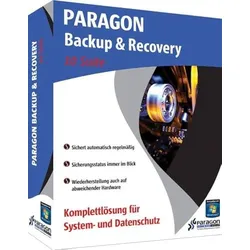

Ähnliche Suchbegriffe für Paragon-Backup-Recovery-10
Top-Angebote
Produkte zum Begriff Paragon-Backup-Recovery-10:
-
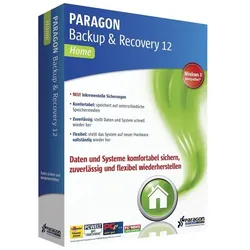
Paragon Backup & Recovery 12Paragon Backup & Recovery 12 Daten und Systeme komfortabel sichern, zuverlässig und flexibel wiederherstellen Paragon Backup & Recovery 12 ist eine hochentwickelte Sicherungs- und Wiederherstellungssoftware, die speziell für anspruchsvolle Anwender konzipiert wurde. Die Software bietet eine Vielzahl von Funktionen für alle Aspekte der Sicherung und Wiederherstellung von Systemen und Daten. Dazu gehören einfache Datensicherungen, komplexe Backup-Routinen und die Möglichkeit der Sicherung auf verschiedene Medien. Darüber hinaus ermöglicht sie zuverlässige Wiederherstellungen einzelner Dateien oder ganzer Systeme auf bestehender oder neuer Hardware-Plattformen. Die Version 12 von Paragon Backup & Recovery ist bereits vor dem offiziellen Release mit Windows 8 kompatibel, was eine reibungslose Integration mit dem neuen Betriebssystem von Microsoft ermöglicht. Leistungsumfang de...19,90 €*Versand: 0,00 €Sichere Weiterleitung zum Anbieter
-
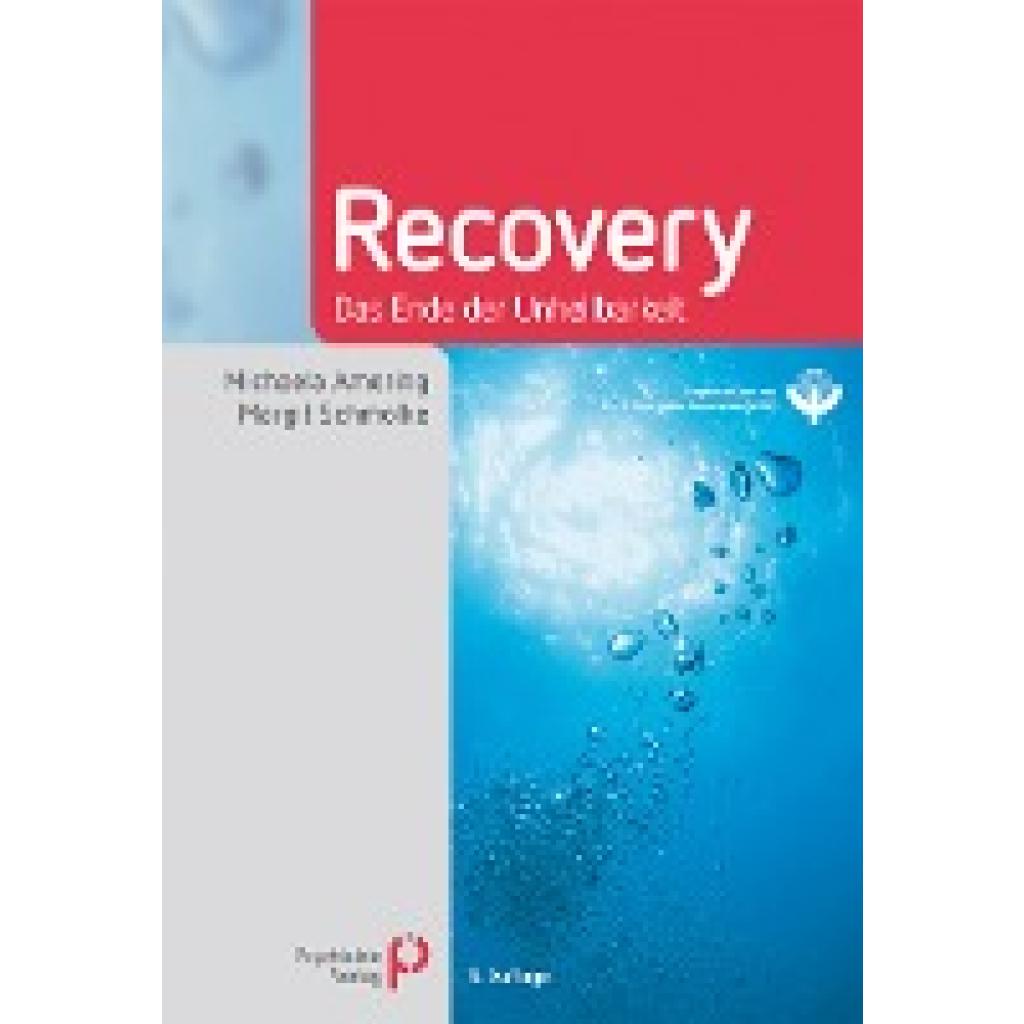
Amering, Michaela: RecoveryRecovery , Das Ende der Unheilbarkeit , Rakel > Autopflege & Aufbereitung , Auflage: 5., überarbeitete Auflage, Erscheinungsjahr: 201110, Produktform: Kartoniert, Titel der Reihe: Fachwissen (Psychatrie Verlag)##, Autoren: Amering, Michaela~Schmolke, Margit, Auflage: 12005, Auflage/Ausgabe: 5., überarbeitete Auflage, Seitenzahl/Blattzahl: 430, Keyword: Genesung; Psychose; Schizophrenie, Fachschema: Psychiatrie - Psychiater~Klinische Psychologie~Psychologie / Klinische Psychologie, Fachkategorie: Klinische Psychologie, Warengruppe: HC/Medizin/Andere Fachgebiete, Fachkategorie: Psychiatrie, Thema: Verstehen, Text Sprache: ger, UNSPSC: 49019900, Warenverzeichnis für die Außenhandelsstatistik: 49019900, Verlag: Psychiatrie-Verlag GmbH, Verlag: Psychiatrie-Verlag GmbH, Verlag: Psychiatrie Verlag, Länge: 163, Breite: 239, Höhe: 28, Gewicht: 704, Produktform: Klappenbroschur, Genre: Mathematik/Naturwissenschaften/Technik/Medizin, Genre: Mathematik/Naturwissenschaften/Technik/Medizin, Vorgänger EAN: 9783884144213, Herkunftsland: DEUTSCHLAND (DE), Katalog: deutschsprachige Titel, Katalog: Gesamtkatalog, Katalog: Kennzeichnung von Titeln mit einer Relevanz > 30, Katalog: Lagerartikel, Book on Demand, ausgew. Medienartikel, Relevanz: 0050, Tendenz: +1, Unterkatalog: AK, Unterkatalog: Bücher, Unterkatalog: Hardcover, Unterkatalog: Lagerartikel, WolkenId: 4273530,00 €*Versand: 0,00 €Sichere Weiterleitung zum Anbieter
-
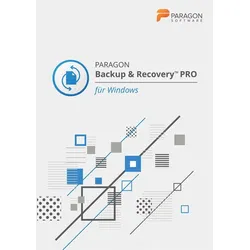
Paragon Backup & Recovery PROParagon Backup & Recovery PRO - Die ultimative Backup-Lösung für Windows Hauptmerkmale von Paragon Backup & Recovery PRO Paragon Backup & Recovery PRO ist eine umfassende Backup-Software für Windows, die mit vielen nützlichen Funktionen ausgestattet ist, um Ihre Daten zu sichern und wiederherzustellen. Hier sind einige der Hauptmerkmale von Paragon Backup & Recovery PRO: Umfassende Backup-Optionen: Die Software bietet umfassende Backup-Optionen für Festplatten, Partitionen, Dateien und Ordner sowie für das gesamte System. Sie können Ihre Backups automatisieren und Zeitpläne für regelmäßige Backups festlegen. Sicherung in der Cloud: Paragon Backup & Recovery PRO ermöglicht Ihnen auch das Sichern Ihrer Daten in der Cloud. Sie können Ihre Backups auf verschiedenen Cloud-Diensten wie Google Drive, Dropbox, OneDrive, Amazon S3 und anderen speichern. Disk Imaging und Wie...24,95 €*Versand: 0,00 €Sichere Weiterleitung zum Anbieter
-
Paragon Backup & Recovery 12 HomeParagon Backup & Recovery 12 Home Paragon Backup & Recovery 12 Home Über Paragon Backup & Recovery 12 Home Paragon Backup & Recovery 12 Home ist eine umfassende Softwarelösung für die Datensicherung und Wiederherstellung von privaten Computersystemen. Mit einer Vielzahl von leistungsstarken Funktionen und einer benutzerfreundlichen Oberfläche ermöglicht es den Benutzern, ihre wichtigen Daten zu sichern und im Falle eines Systemabsturzes oder Datenverlusts schnell wiederherzustellen. Hauptmerkmale von Paragon Backup & Recovery 12 Home Datensicherung: Sichern Sie Ihre gesamte Festplatte, ausgewählte Partitionen oder einzelne Dateien und Ordner. Automatische Sicherung: Planen Sie regelmäßige Sicherungen, um sicherzustellen, dass Ihre Daten immer geschützt sind. Datensynchronisierung: Halten Sie Ihre Sicherungskopien mit automatischen Synchronisierungsoptio...19,95 €*Versand: 0,00 €Sichere Weiterleitung zum Anbieter

-
Wo wird iPhone Backup gespeichert Windows 10?
Wo wird iPhone Backup gespeichert Windows 10? In Windows 10 werden iPhone-Backups standardmäßig im Benutzerordner unter "AppData" gespeichert. Der genaue Pfad lautet: C:\Benutzer\DeinBenutzername\AppData\Roaming\Apple Computer\MobileSync\Backup. Dort findest du alle deine iPhone-Backups, die du mit iTunes oder dem Finder erstellt hast. Es ist wichtig, diesen Ordner regelmäßig zu sichern, um sicherzustellen, dass deine Daten geschützt sind. Hast du Probleme, den Speicherort zu finden? **
-
Wie erstelle ich ein Backup Windows 10?
Um ein Backup unter Windows 10 zu erstellen, kannst du die integrierte Funktion "Dateiversionsverlauf" verwenden. Gehe dazu zu den Einstellungen > Update und Sicherheit > Sicherung > Dateiversionsverlauf. Dort kannst du ein Laufwerk auswählen, auf dem das Backup gespeichert werden soll. Alternativ kannst du auch ein Systemabbild erstellen, indem du zu den Einstellungen > Update und Sicherheit > Sicherung > Systemabbild erstellen gehst. Du kannst auch Drittanbieter-Backup-Software verwenden, um ein umfassenderes Backup zu erstellen. Stelle sicher, dass du regelmäßig Backups erstellst, um deine Daten zu schützen. **
-
Ist der Paragon Warlock legal?
Ja, der Paragon Warlock ist legal. Es handelt sich um eine offizielle Klasse aus dem Buch "Tasha's Cauldron of Everything" für das Pen & Paper Rollenspiel Dungeons & Dragons 5. Edition. Spieler können diese Klasse nutzen, um ihren Charakter zu erstellen und im Spiel zu spielen. Es ist wichtig, die Regeln und Richtlinien des Spielleiters zu beachten, um sicherzustellen, dass die Klasse korrekt und fair verwendet wird. **
-
Wie kann ich die Recovery-Partition auf "aktiv" setzen in Windows 10?
Um die Recovery-Partition auf "aktiv" zu setzen, musst du die Eingabeaufforderung als Administrator öffnen. Gib den Befehl "diskpart" ein, gefolgt von "list disk", um eine Liste der verfügbaren Laufwerke anzuzeigen. Wähle das entsprechende Laufwerk aus und gib den Befehl "select disk X" ein (X steht für die Nummer des Laufwerks). Dann gib den Befehl "list partition" ein, um eine Liste der Partitionen anzuzeigen. Wähle die Recovery-Partition aus und gib den Befehl "select partition X" ein (X steht für die Nummer der Partition). Schließlich gib den Befehl "active" ein, um die Recovery-Partition auf "aktiv" zu setzen. **
Wo finde ich iTunes Backup auf Windows 10?
Um das iTunes-Backup auf Windows 10 zu finden, musst du den richtigen Speicherort kennen. Normalerweise befindet sich das iTunes-Backup im Benutzerordner unter "AppData". Du kannst den genauen Pfad finden, indem du zu "C:\Benutzer\DeinBenutzername\AppData\Roaming\Apple Computer\MobileSync\Backup" navigierst. Alternativ kannst du auch die Suchfunktion in Windows verwenden, um nach dem Ordner "Backup" zu suchen. Stelle sicher, dass du versteckte Dateien und Ordner anzeigen lässt, da der AppData-Ordner standardmäßig ausgeblendet ist. **
Wie erstelle ich ein Backup von Windows 10?
Um ein Backup von Windows 10 zu erstellen, kannst du die integrierte Funktion "Dateiversionsverlauf" verwenden. Gehe dazu zu den Einstellungen > Update und Sicherheit > Backup und klicke auf "Backup erstellen". Alternativ kannst du auch ein Systemabbild erstellen, indem du zu den Einstellungen > Update und Sicherheit > Sicherung > Systemabbild erstellen gehst. Du kannst auch Drittanbieter-Backup-Tools wie Acronis True Image oder EaseUS Todo Backup verwenden, um ein umfassenderes Backup deines Systems zu erstellen. Stelle sicher, dass du regelmäßig Backups erstellst, um deine Daten vor Verlust zu schützen. **
Top-Angebote
Produkte zum Begriff Paragon-Backup-Recovery-10:
-
Paragon Backup & Recovery 10 SUITEParagon Backup & Recovery 10 SUITE Paragon Backup & Recovery 10 SUITE Über Paragon Backup & Recovery 10 SUITE Paragon Backup & Recovery 10 SUITE ist eine umfassende Softwarelösung für die Datensicherung und -wiederherstellung von privaten Computersystemen und kleinen Unternehmen. Die Software bietet eine Vielzahl von Funktionen, um Ihre wertvollen Daten zu schützen und im Falle eines Systemausfalls oder Datenverlusts wiederherzustellen. Hauptmerkmale von Paragon Backup & Recovery 10 SUITE Datensicherung: Sichern Sie Ihre gesamte Festplatte, ausgewählte Partitionen oder einzelne Dateien und Ordner. Automatische Sicherung: Planen Sie regelmäßige Sicherungen, um Ihre Daten kontinuierlich zu schützen. Datensynchronisierung: Halten Sie Ihre Sicherungskopien mit automatischen Synchronisierungsoptionen auf dem neuesten Stand. Wiederherstellungsoptionen: Stelle...15,95 €*Versand: 0,00 €Sichere Weiterleitung zum Anbieter
-
Paragon Backup & Recovery 10 LimitedParagon Backup & Recovery 10 Limited Paragon Backup & Recovery 10 Limited Über Paragon Backup & Recovery 10 Limited Paragon Backup & Recovery 10 Limited ist eine leistungsstarke Softwarelösung für die Datensicherung und -wiederherstellung von privaten Computersystemen. Mit einer benutzerfreundlichen Oberfläche und robusten Funktionen ermöglicht es den Benutzern, ihre wertvollen Daten zu schützen und im Falle eines Systemausfalls oder Datenverlusts wiederherzustellen. Hauptmerkmale von Paragon Backup & Recovery 10 Limited Datensicherung: Sichern Sie Ihre gesamte Festplatte, ausgewählte Partitionen oder einzelne Dateien und Ordner. Automatische Sicherung: Planen Sie regelmäßige Sicherungen, um Ihre Daten kontinuierlich zu schützen. Datensynchronisierung: Halten Sie Ihre Sicherungskopien mit automatischen Synchronisierungsoptionen auf dem neuesten Stand. W...15,95 €*Versand: 0,00 €Sichere Weiterleitung zum Anbieter
-
Paragon Backup & Recovery 12Paragon Backup & Recovery 12 Daten und Systeme komfortabel sichern, zuverlässig und flexibel wiederherstellen Paragon Backup & Recovery 12 ist eine hochentwickelte Sicherungs- und Wiederherstellungssoftware, die speziell für anspruchsvolle Anwender konzipiert wurde. Die Software bietet eine Vielzahl von Funktionen für alle Aspekte der Sicherung und Wiederherstellung von Systemen und Daten. Dazu gehören einfache Datensicherungen, komplexe Backup-Routinen und die Möglichkeit der Sicherung auf verschiedene Medien. Darüber hinaus ermöglicht sie zuverlässige Wiederherstellungen einzelner Dateien oder ganzer Systeme auf bestehender oder neuer Hardware-Plattformen. Die Version 12 von Paragon Backup & Recovery ist bereits vor dem offiziellen Release mit Windows 8 kompatibel, was eine reibungslose Integration mit dem neuen Betriebssystem von Microsoft ermöglicht. Leistungsumfang de...19,90 €*Versand: 0,00 €Sichere Weiterleitung zum Anbieter
-
Amering, Michaela: RecoveryRecovery , Das Ende der Unheilbarkeit , Rakel > Autopflege & Aufbereitung , Auflage: 5., überarbeitete Auflage, Erscheinungsjahr: 201110, Produktform: Kartoniert, Titel der Reihe: Fachwissen (Psychatrie Verlag)##, Autoren: Amering, Michaela~Schmolke, Margit, Auflage: 12005, Auflage/Ausgabe: 5., überarbeitete Auflage, Seitenzahl/Blattzahl: 430, Keyword: Genesung; Psychose; Schizophrenie, Fachschema: Psychiatrie - Psychiater~Klinische Psychologie~Psychologie / Klinische Psychologie, Fachkategorie: Klinische Psychologie, Warengruppe: HC/Medizin/Andere Fachgebiete, Fachkategorie: Psychiatrie, Thema: Verstehen, Text Sprache: ger, UNSPSC: 49019900, Warenverzeichnis für die Außenhandelsstatistik: 49019900, Verlag: Psychiatrie-Verlag GmbH, Verlag: Psychiatrie-Verlag GmbH, Verlag: Psychiatrie Verlag, Länge: 163, Breite: 239, Höhe: 28, Gewicht: 704, Produktform: Klappenbroschur, Genre: Mathematik/Naturwissenschaften/Technik/Medizin, Genre: Mathematik/Naturwissenschaften/Technik/Medizin, Vorgänger EAN: 9783884144213, Herkunftsland: DEUTSCHLAND (DE), Katalog: deutschsprachige Titel, Katalog: Gesamtkatalog, Katalog: Kennzeichnung von Titeln mit einer Relevanz > 30, Katalog: Lagerartikel, Book on Demand, ausgew. Medienartikel, Relevanz: 0050, Tendenz: +1, Unterkatalog: AK, Unterkatalog: Bücher, Unterkatalog: Hardcover, Unterkatalog: Lagerartikel, WolkenId: 4273530,00 €*Versand: 0,00 €Sichere Weiterleitung zum Anbieter
-
Wie starte ich die Wiederherstellung von Paragon Backup?
Um die Wiederherstellung von Paragon Backup zu starten, öffnen Sie das Programm und klicken Sie auf die Registerkarte "Wiederherstellen". Wählen Sie dann das Backup aus, das Sie wiederherstellen möchten, und klicken Sie auf "Weiter". Folgen Sie den Anweisungen des Assistenten, um den Wiederherstellungsprozess abzuschließen. **
-
Was ist der Unterschied zwischen Backup und Recovery?
Ein Backup ist eine Sicherungskopie von Daten oder Systemen, die erstellt wird, um im Falle eines Datenverlustes oder Systemausfalls wiederhergestellt zu werden. Recovery bezieht sich auf den Prozess der Wiederherstellung von Daten oder Systemen aus einem Backup, um den ursprünglichen Zustand wiederherzustellen. Backup ist also die Sicherung, während Recovery die Wiederherstellung ist. **
-
Wo wird iPhone Backup gespeichert Windows 10?
Wo wird iPhone Backup gespeichert Windows 10? In Windows 10 werden iPhone-Backups standardmäßig im Benutzerordner unter "AppData" gespeichert. Der genaue Pfad lautet: C:\Benutzer\DeinBenutzername\AppData\Roaming\Apple Computer\MobileSync\Backup. Dort findest du alle deine iPhone-Backups, die du mit iTunes oder dem Finder erstellt hast. Es ist wichtig, diesen Ordner regelmäßig zu sichern, um sicherzustellen, dass deine Daten geschützt sind. Hast du Probleme, den Speicherort zu finden? **
-
Wie erstelle ich ein Backup Windows 10?
Um ein Backup unter Windows 10 zu erstellen, kannst du die integrierte Funktion "Dateiversionsverlauf" verwenden. Gehe dazu zu den Einstellungen > Update und Sicherheit > Sicherung > Dateiversionsverlauf. Dort kannst du ein Laufwerk auswählen, auf dem das Backup gespeichert werden soll. Alternativ kannst du auch ein Systemabbild erstellen, indem du zu den Einstellungen > Update und Sicherheit > Sicherung > Systemabbild erstellen gehst. Du kannst auch Drittanbieter-Backup-Software verwenden, um ein umfassenderes Backup zu erstellen. Stelle sicher, dass du regelmäßig Backups erstellst, um deine Daten zu schützen. **
Ähnliche Suchbegriffe für Paragon-Backup-Recovery-10
-
Paragon Backup & Recovery PROParagon Backup & Recovery PRO - Die ultimative Backup-Lösung für Windows Hauptmerkmale von Paragon Backup & Recovery PRO Paragon Backup & Recovery PRO ist eine umfassende Backup-Software für Windows, die mit vielen nützlichen Funktionen ausgestattet ist, um Ihre Daten zu sichern und wiederherzustellen. Hier sind einige der Hauptmerkmale von Paragon Backup & Recovery PRO: Umfassende Backup-Optionen: Die Software bietet umfassende Backup-Optionen für Festplatten, Partitionen, Dateien und Ordner sowie für das gesamte System. Sie können Ihre Backups automatisieren und Zeitpläne für regelmäßige Backups festlegen. Sicherung in der Cloud: Paragon Backup & Recovery PRO ermöglicht Ihnen auch das Sichern Ihrer Daten in der Cloud. Sie können Ihre Backups auf verschiedenen Cloud-Diensten wie Google Drive, Dropbox, OneDrive, Amazon S3 und anderen speichern. Disk Imaging und Wie...24,95 €*Versand: 0,00 €Sichere Weiterleitung zum Anbieter
-
Paragon Backup & Recovery 12 HomeParagon Backup & Recovery 12 Home Paragon Backup & Recovery 12 Home Über Paragon Backup & Recovery 12 Home Paragon Backup & Recovery 12 Home ist eine umfassende Softwarelösung für die Datensicherung und Wiederherstellung von privaten Computersystemen. Mit einer Vielzahl von leistungsstarken Funktionen und einer benutzerfreundlichen Oberfläche ermöglicht es den Benutzern, ihre wichtigen Daten zu sichern und im Falle eines Systemabsturzes oder Datenverlusts schnell wiederherzustellen. Hauptmerkmale von Paragon Backup & Recovery 12 Home Datensicherung: Sichern Sie Ihre gesamte Festplatte, ausgewählte Partitionen oder einzelne Dateien und Ordner. Automatische Sicherung: Planen Sie regelmäßige Sicherungen, um sicherzustellen, dass Ihre Daten immer geschützt sind. Datensynchronisierung: Halten Sie Ihre Sicherungskopien mit automatischen Synchronisierungsoptio...19,95 €*Versand: 0,00 €Sichere Weiterleitung zum Anbieter
-
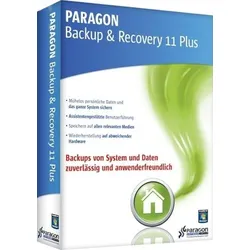
Paragon Backup & Recovery 11 PlusParagon Backup & Recovery 11 Plus Paragon Backup & Recovery 11 Plus Über Paragon Backup & Recovery 11 Plus Paragon Backup & Recovery 11 Plus ist eine umfassende Softwarelösung für die Datensicherung und -wiederherstellung von privaten Computersystemen und kleinen Unternehmen. Die Software bietet eine Vielzahl von Funktionen, um Ihre wertvollen Daten zu schützen und im Falle eines Systemausfalls oder Datenverlusts wiederherzustellen. Hauptmerkmale von Paragon Backup & Recovery 11 Plus Datensicherung: Sichern Sie Ihre gesamte Festplatte, ausgewählte Partitionen oder einzelne Dateien und Ordner. Automatische Sicherung: Planen Sie regelmäßige Sicherungen, um Ihre Daten kontinuierlich zu schützen. Datensynchronisierung: Halten Sie Ihre Sicherungskopien mit automatischen Synchronisierungsoptionen auf dem neuesten Stand. Wiederherstellungsoptionen: Stellen Sie...7,95 €*Versand: 0,00 €Sichere Weiterleitung zum Anbieter
-
Recovery Seed Shamir Backup EditionPasswort-Manager - Offline Hardware Wallet, 4x Stahlplatten mit Gravierstift zum Schreiben für das Shamir Backup von Trezor Das Wallet Recovery Seed Shamir Backup Edition ermöglicht es, Ihren Seed für Trezor oder eine andere Hardware-Wallet in mehrere Teile aufzuteilen. Zur Auswahl stehen konkret 3-16 Platten, die Sie an m112,90 €*Versand: 4,99 €Sichere Weiterleitung zum Anbieter
-
Ist der Paragon Warlock legal?
Ja, der Paragon Warlock ist legal. Es handelt sich um eine offizielle Klasse aus dem Buch "Tasha's Cauldron of Everything" für das Pen & Paper Rollenspiel Dungeons & Dragons 5. Edition. Spieler können diese Klasse nutzen, um ihren Charakter zu erstellen und im Spiel zu spielen. Es ist wichtig, die Regeln und Richtlinien des Spielleiters zu beachten, um sicherzustellen, dass die Klasse korrekt und fair verwendet wird. **
-
Wie kann ich die Recovery-Partition auf "aktiv" setzen in Windows 10?
Um die Recovery-Partition auf "aktiv" zu setzen, musst du die Eingabeaufforderung als Administrator öffnen. Gib den Befehl "diskpart" ein, gefolgt von "list disk", um eine Liste der verfügbaren Laufwerke anzuzeigen. Wähle das entsprechende Laufwerk aus und gib den Befehl "select disk X" ein (X steht für die Nummer des Laufwerks). Dann gib den Befehl "list partition" ein, um eine Liste der Partitionen anzuzeigen. Wähle die Recovery-Partition aus und gib den Befehl "select partition X" ein (X steht für die Nummer der Partition). Schließlich gib den Befehl "active" ein, um die Recovery-Partition auf "aktiv" zu setzen. **
-
Wo finde ich iTunes Backup auf Windows 10?
Um das iTunes-Backup auf Windows 10 zu finden, musst du den richtigen Speicherort kennen. Normalerweise befindet sich das iTunes-Backup im Benutzerordner unter "AppData". Du kannst den genauen Pfad finden, indem du zu "C:\Benutzer\DeinBenutzername\AppData\Roaming\Apple Computer\MobileSync\Backup" navigierst. Alternativ kannst du auch die Suchfunktion in Windows verwenden, um nach dem Ordner "Backup" zu suchen. Stelle sicher, dass du versteckte Dateien und Ordner anzeigen lässt, da der AppData-Ordner standardmäßig ausgeblendet ist. **
-
Wie erstelle ich ein Backup von Windows 10?
Um ein Backup von Windows 10 zu erstellen, kannst du die integrierte Funktion "Dateiversionsverlauf" verwenden. Gehe dazu zu den Einstellungen > Update und Sicherheit > Backup und klicke auf "Backup erstellen". Alternativ kannst du auch ein Systemabbild erstellen, indem du zu den Einstellungen > Update und Sicherheit > Sicherung > Systemabbild erstellen gehst. Du kannst auch Drittanbieter-Backup-Tools wie Acronis True Image oder EaseUS Todo Backup verwenden, um ein umfassenderes Backup deines Systems zu erstellen. Stelle sicher, dass du regelmäßig Backups erstellst, um deine Daten vor Verlust zu schützen. **
* Alle Preise verstehen sich inklusive der gesetzlichen Mehrwertsteuer und ggf. zuzüglich Versandkosten. Die Angebotsinformationen basieren auf den Angaben des jeweiligen Shops und werden über automatisierte Prozesse aktualisiert. Eine Aktualisierung in Echtzeit findet nicht statt, so dass es im Einzelfall zu Abweichungen kommen kann. ** Hinweis: Teile dieses Inhalts wurden von KI erstellt.